 SlideClick
Veja o que vem — e pule para qualquer slide
Prévia do próximo slide e uma faixa de miniaturas. Toque em uma para ir direto a ela. O SlideClick para Mac lê o arquivo da apresentação, então as miniaturas são os seus slides de verdade.
 Passador de slides para iPhone
O SlideClick transforma seu iPhone em um passador de slides sem fio para o Mac — com o próximo slide, suas notas, um laser e um cronômetro na palma da mão.
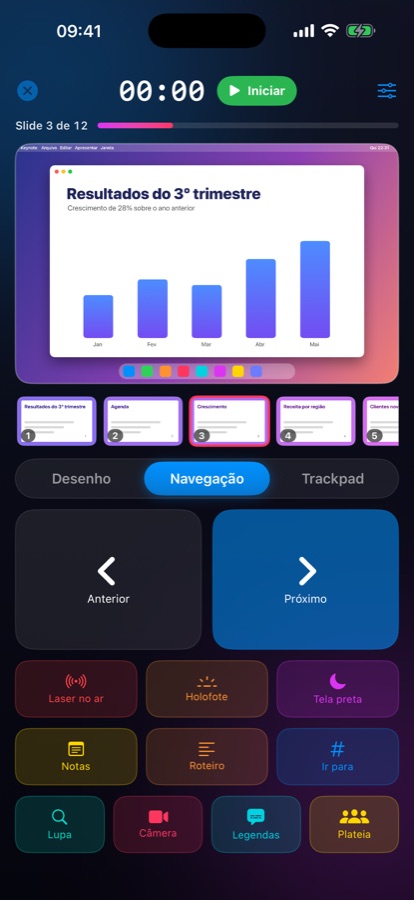
Chega de voltar até o notebook. Tudo o que você olharia na tela do apresentador está no celular.
Prévia do próximo slide e uma faixa de miniaturas. Toque em uma para ir direto a ela. O SlideClick para Mac lê o arquivo da apresentação, então as miniaturas são os seus slides de verdade.
Uma prévia ao vivo da tela do Mac, para você saber sempre o que a plateia está vendo.
Alvos enormes para Próximo e Anterior, além de deslizar. Fácil de acertar sem olhar.
Suas notas do Keynote e do PowerPoint no celular, slide a slide.
“Slide 3 de 12” com barra de progresso. Vá para qualquer slide pelo número ou deixe a tela preta.
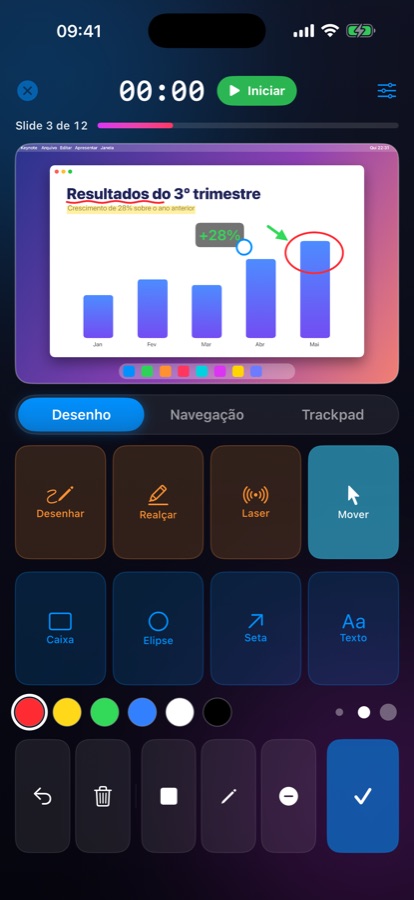
Caneta, marca-texto, retângulos, elipses, setas e texto — desenhados ao vivo na tela do Mac enquanto você fala.
Arraste sobre a prévia e um ponteiro acompanha na tela grande.
Segure um botão e mova o iPhone para apontar — o giroscópio faz o resto. O holofote escurece tudo, menos um círculo no que importa.
Defina um tempo-alvo. O iPhone vibra com 5 minutos, 1 minuto e no fim do tempo — dá para sentir até no bolso.
Opcional: mantenha o celular na mão e avance com os botões de volume.
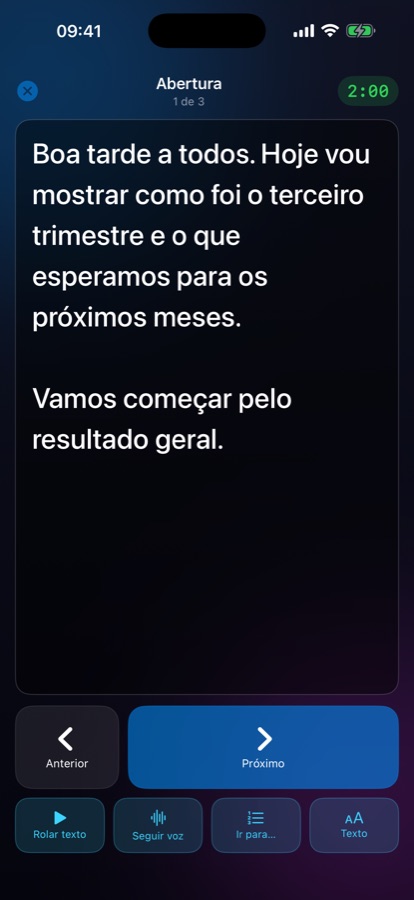
Escreva um roteiro para cada palestra e leia trecho a trecho, slide a slide, enquanto apresenta.
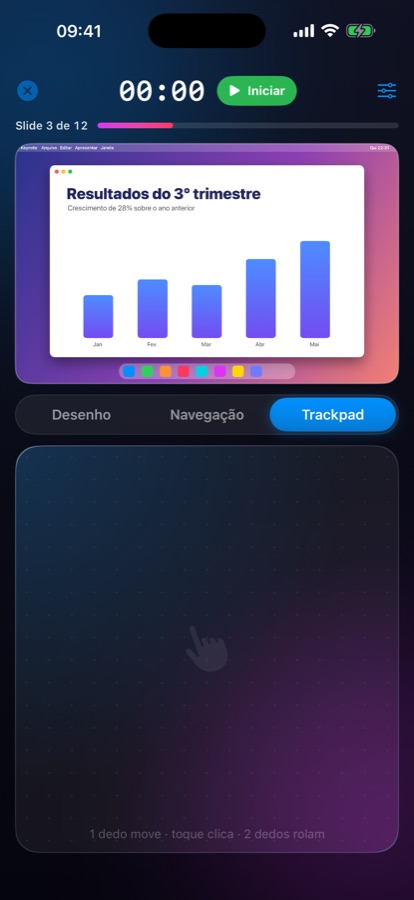
Precisa clicar em um link ou tocar um vídeo? Use o celular como trackpad do Mac.
Keynote, PowerPoint, Google Slides no navegador ou um PDF no Pré-Visualização — o SlideClick detecta qual está na frente.
Ficou curioso? O app tem um modo de demonstração para você conhecer todos os controles antes de instalar qualquer coisa no Mac.
O SlideClick tem duas partes: o app do iPhone e um pequeno app gratuito que fica na barra de menus do Mac.
Baixe o SlideClick para Mac (grátis, macOS 13 ou posterior) e abra. Ele fica discreto na barra de menus.
Abra o SlideClick no iPhone, escolha seu Mac e digite o código de 6 dígitos que aparece nele. Só é preciso fazer isso uma vez.
Abra sua apresentação no Keynote, PowerPoint, Google Slides ou Pré-Visualização e comece. Seu iPhone agora é o controle.

O SlideClick conversa direto com o seu Mac pelo Wi-Fi local. Não há servidor no meio, nem conta, nem nada sendo rastreado.
Não. O SlideClick só precisa do iPhone e do Mac na mesma rede Wi-Fi. Nada é enviado para a internet — então funciona até em sala de reunião com conexão ruim, desde que os dois aparelhos estejam na mesma rede.
Keynote, PowerPoint, Google Slides (no navegador) e PDFs no Pré-Visualização. O SlideClick para Mac detecta qual está na frente e envia as teclas certas. As notas do apresentador funcionam no Keynote e no PowerPoint.
O macOS pede que você autorize cada recurso explicitamente:
Ele só executa comandos de iPhones que você pareou, por uma conexão criptografada na sua rede local.
Ainda não. O SlideClick precisa do app para Mac, que roda no macOS 13 ou posterior.
Sim. O app do iPhone tem o modo Experimentar sem Mac, para você conhecer todos os controles.
O app do iPhone e o app do Mac são gratuitos. O SlideClick Pro é uma compra única opcional que libera laser no ar, holofote, lupa, relatório de ensaio, perguntas e enquetes da plateia, copresentadores, desenhos em PDF e controles na tela de bloqueio. Sem anúncios, sem assinatura.
Outra dúvida? Veja o Suporte.
Baixe o SlideClick no iPhone e o app gratuito no Mac.